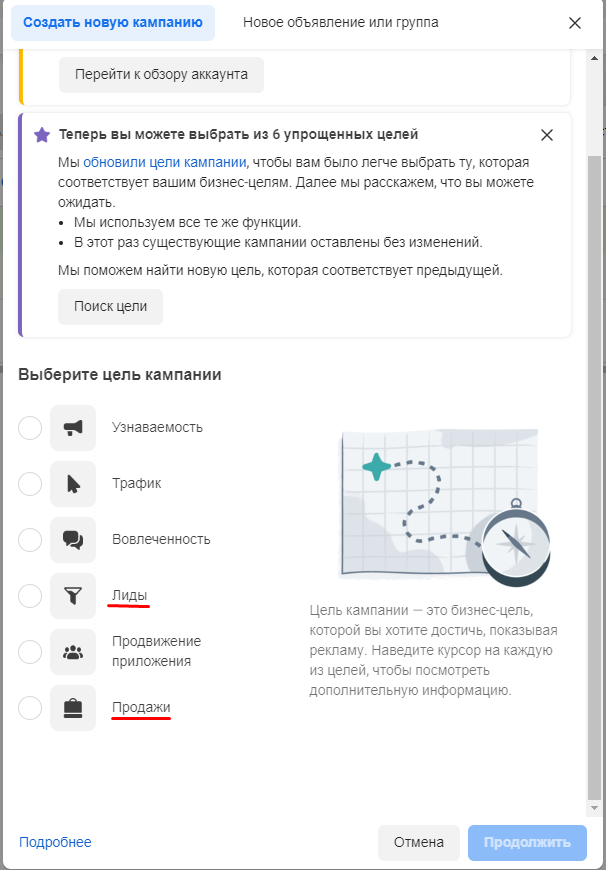
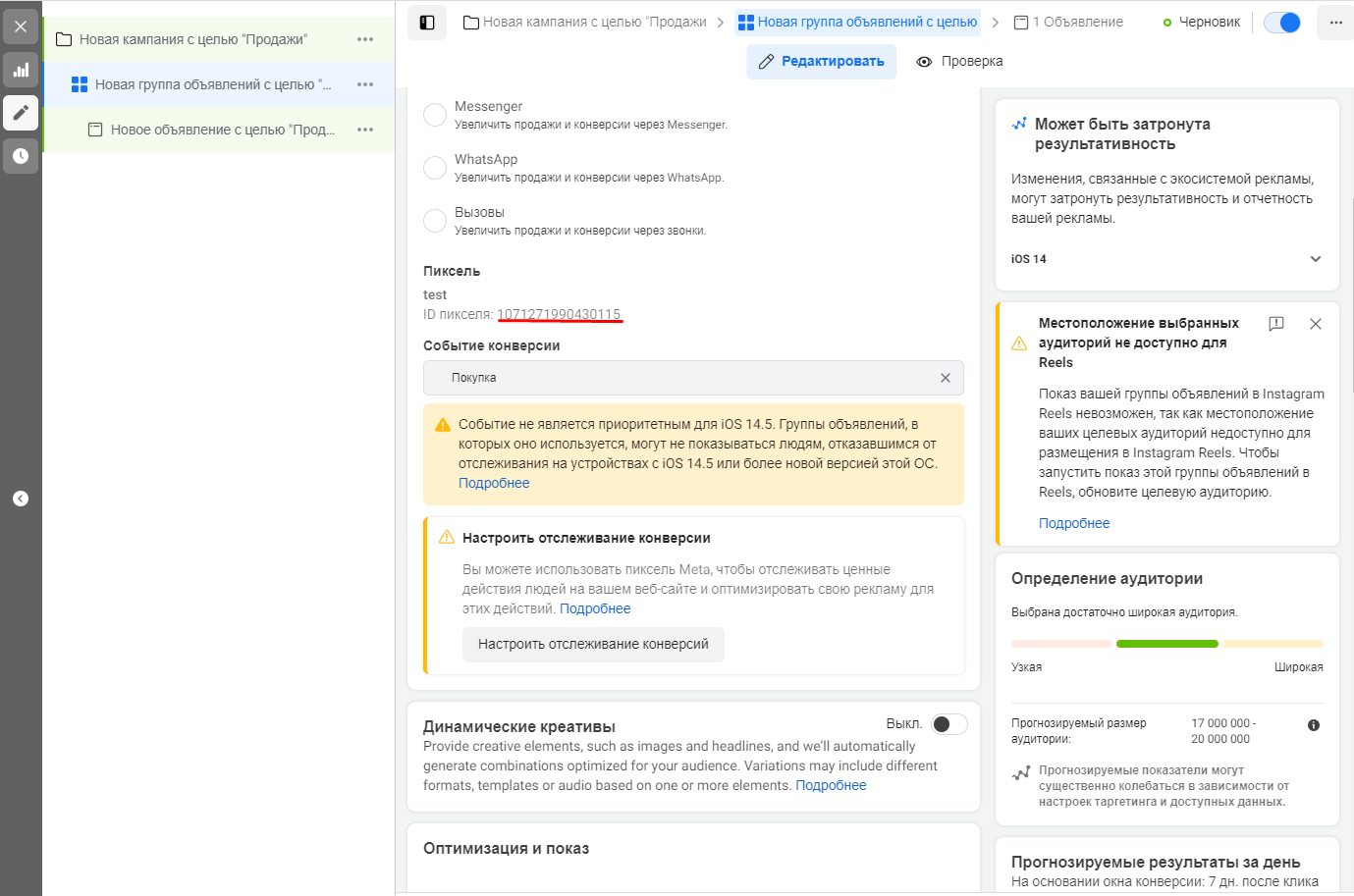
****Для отправки конверсий в FB можно использовать один из двух методов:
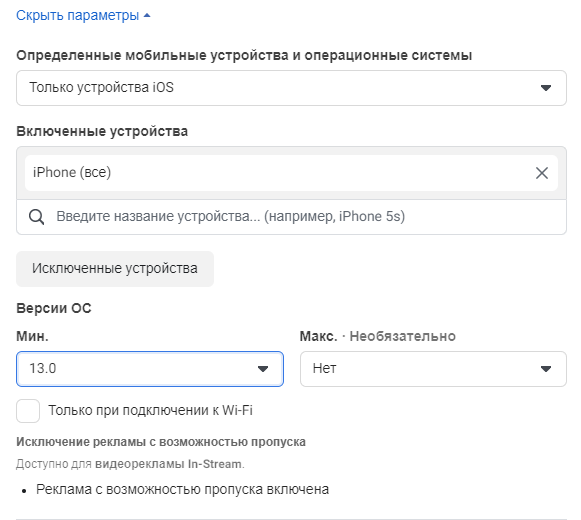
Далее переходим в группы объявлений, места размещений и настраиваем таргет на устройства как показано ниже
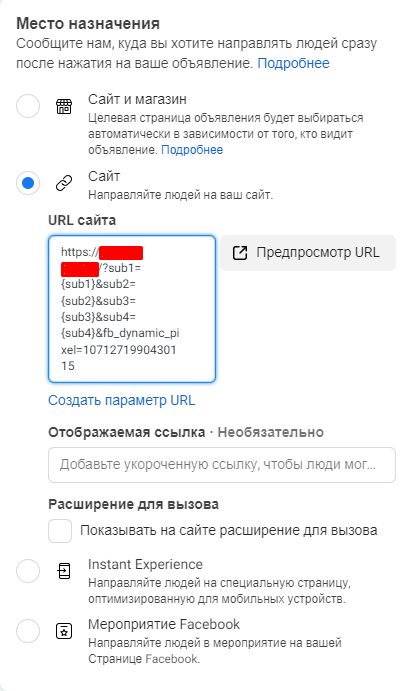
Заходим в кабинет Facebook Ads, открываем раздел «Настройки» объявления и добавляем в поле Website URL наш justlink с id пикселя.
В стандартной настройке инсталлы приходят в event manager как событие lead, покупка как purchase, регистрация как complete registration.
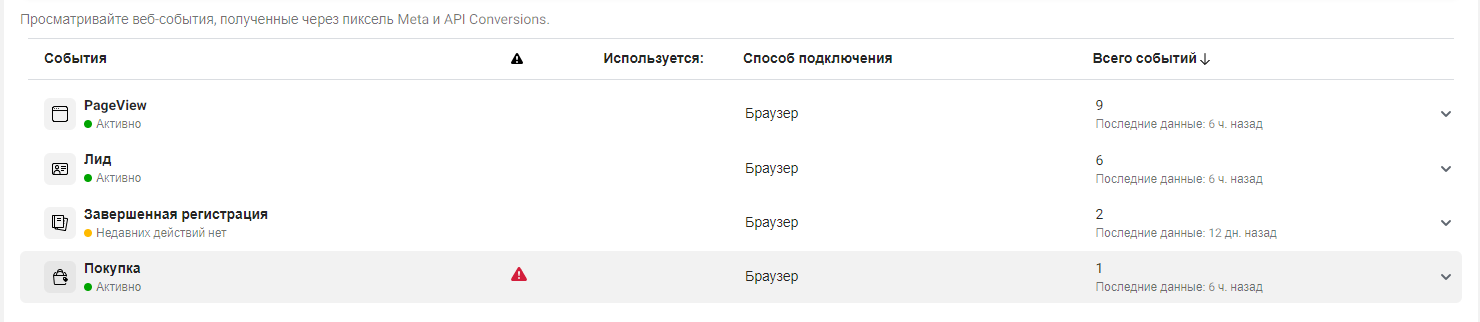
При включенной Boost-оптимизации в FB как purchase будут отображаться не только покупки, но и более низкокачественные конверсии (инсталлы и регистрации) когда будет 5 реальных покупок, инсталлы начнут отображаться как lead, после 10 реальных покупок - регистрации начнут отображаться как complete registration. Так же, на старте кампании будет работать коллективная оптимизация, т.е вам в FB будут попадать депозиты других клиентов сервиса по вашему гео, для более быстрого обучения пикселя.